프로젝트 실행 테스트 » 이력 » 개정판 1
개정판 1/2
| 다음 »
이태훈, 2023/03/12 09:53
프로젝트 실행 테스트
로컬 환경 테스트
1. html파일 생성
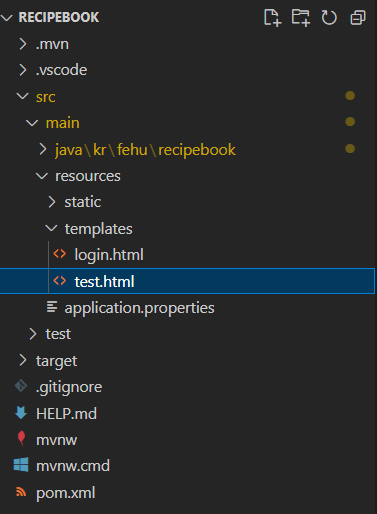
아래의 경로에 html파일을 생성합니다.(파일명은 자유)
경로 : src -> main -> resources -> templates
2. 테스트 페이지 코드 작성
아래와 같이 구분할 수 있는 페이지가 나오도록 코드를 작성합니다.
<!DOCTYPE html>
<html lang="ko">
<head>
    <meta charset="UTF-8">
    <meta http-equiv="X-UA-Compatible" content="IE=edge">
    <meta name="viewport" content="width=device-width, initial-scale=1.0">
    <title>Document</title>
</head>
<body>
    테스트 페이지 입니다.
</body>
</html>
3. 로컬에서 실행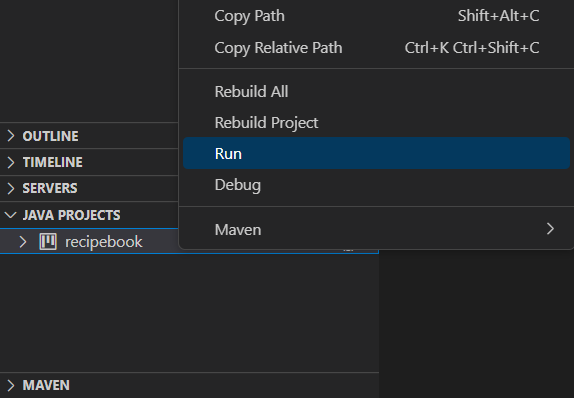
4. 로컬 웹 접속
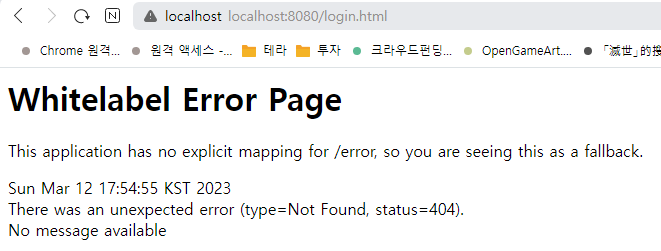
login.html파일에 접속하기 위해 기본주소(localhost:8080)에 파일명(login.html)을 써서 접속시도를 합니다.
로컬 웹 URL : localhost:8080/login.html
5. Controller 생성
url접근 시 보여줄 파일을 로드 할 수 있도록 Controller파일을 생성합니다.
(경로는 srv->main->java->GroupID->ArtifectID 순이 기본으로 생성되어집니다.)
(추가 경로는 직접 폴더를 만들면됩니다.)
(파일명은 자유이나 확장자는 java로 해야합니다.)
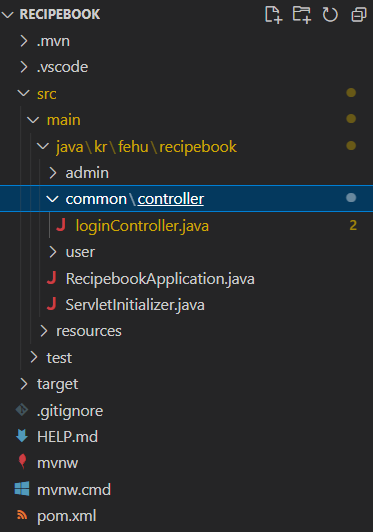
Controller 생성 경로 : srv -> main -> java -> kr -> fehu -> recipebook -> common -> controller
6. controller.java 파일 코딩
패키지와 import는 보통 개발 툴이 자동으로 생성하지만 개발 툴이 지원하지 않는다면 직접 작성해야 합니다.
package kr.fehu.recipebook.common.controller;

import org.springframework.stereotype.Controller;
import org.springframework.web.bind.annotation.RequestMapping;

@Controller
public class loginController {

    @RequestMapping("/")
    private String loginTest()
    {
        System.out.println("Controller Mapping : /");
        return "login";
    }
}
7. 저장 후 서버 재실행
controller mapping을 "/"로 했으므로 아래의 url로 접속합니다.
접속 url : localhost:8080/

tomcat 환경 테스트
1. MAVEN에서 프로젝트를 우클릭 한 뒤 clean 실행
(이전에 만든 압축파일을 제거)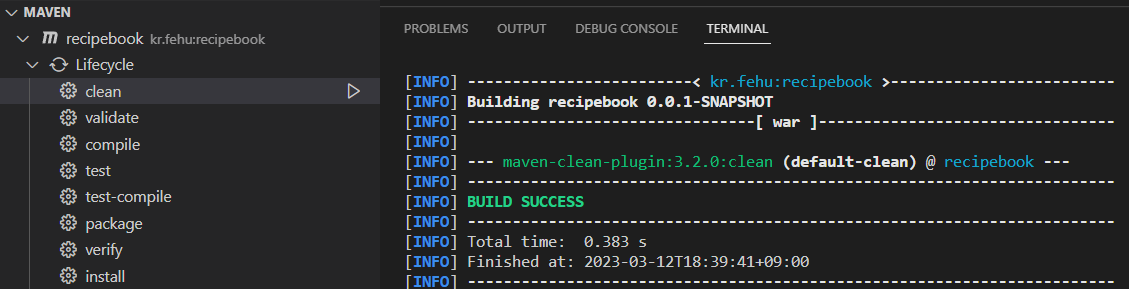
2. MAVEN에서 프로젝트를 우클릭 한 뒤 install 실행
(압축파일 생성)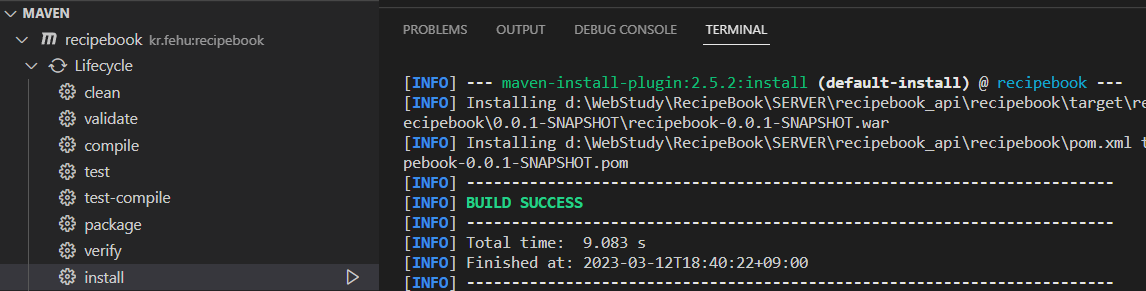
3. WAR 파일명을 프로젝트명으로 수정 후 tomcat의 webapps로 이동
4. 본인의 서버 URL 또는 IP에 접속
접속 URL : {본인의 서버 URL 또는 IP}/recipebook
5. 확인
이태훈이(가) 2년 이상 전에 변경 · 1 revisions